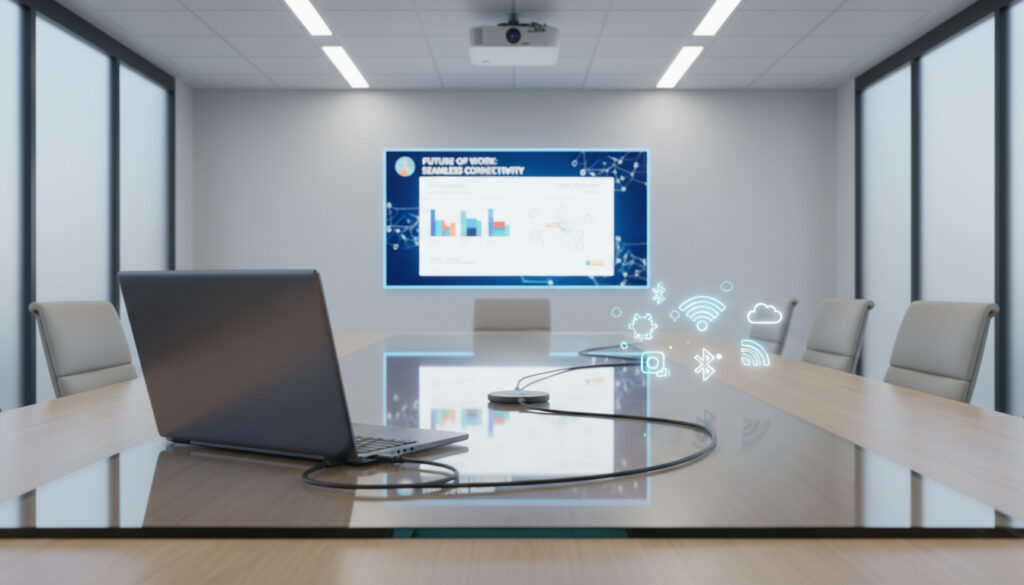
Laptop mit Beamer verbinden – Anleitung HDMI, USB-C und Wireless
Die Verbindung zwischen Laptop und Beamer bleibt eine der am häufigsten gesuchten Technik-Routinen – gleich ob im Konferenzraum, im Hörsaal oder im heimischen Wohnzimmer. Doch trotz scheinbar standardisierter Schnittstellen stolpern Anwender regelmäßig über inkompatible Kabel, falsch konfigurierte Auflösungen oder fehlende Audioübertragung.
Moderne Laptop-Generationen setzen zunehmend auf USB-C und Thunderbolt, während viele Beamer weiterhin klassische HDMI-Eingänge bevorzugen. Diese Diskrepanz erfordert nicht nur die richtige Hardware, sondern auch präzises Wissen über Übertragungsstandards, Adapter-Qualitäten und Betriebssystem-spezifische Einstellungen.
Laptop mit Beamer verkabelt verbinden: HDMI, USB-C und Adapter
Der Standard für Full HD und 4K-Inhalte; benötigt ab 4K-Auflösung spezielle Kabel der Version 2.0 oder 2.1.
Direkte Videoausgabe über USB-C, sofern der Port „DisplayPort Alt Mode“ unterstützt.
Für aktuelle MacBooks und Windows-Ultrabooks notwendig; qualitativ hochwertige Adapter garantieren 60Hz-Bildwiederholrate.
Analoge Verbindung älterer Geräte; erfordert häufig aktive Signalwandler zu digitalen HDMI-Eingängen.
Wichtige Hinweise vor der Verbindung
- Die Kabelqualität entscheidet maßgeblich über die Darstellungsfähigkeit bei 4K-Inhalten.
- USB-C-Adapter müssen explizit 4K bei 60Hz unterstützen; günstige Modelle limitieren oft auf 30Hz.
- Nicht jeder USB-C-Port am Laptop überträgt Video; nur „DisplayPort-fähige“ Ports funktionieren.
- Für unkomprimierte Audioformate wie Dolby Atmos ist ein HDMI-eARC-Anschluss erforderlich.
- Die native Auflösung des Beamers sollte manuell am Laptop eingestellt werden.
- Ältere VGA-Kabel können bei Konvertierung zu HDMI Farbstiche verursachen.
| Verbindungstyp | Voraussetzungen | Vorteile | Nachteile |
|---|---|---|---|
| HDMI 1.4 | Standard-HDMI-Anschluss | Universell, günstig | Begrenzt auf 1080p/60Hz oder 4K/30Hz |
| HDMI 2.0/2.1 | „Premium High Speed“ oder „Ultra High Speed“ Kabel | 4K bei 60Hz, HDR-Unterstützung | Höhere Kabelkosten |
| USB-C (DP Alt Mode) | Video-fähiger USB-C-Port am Laptop, USB-C-Eingang am Beamer | Direktverbindung ohne Adapter | Selten auf beiden Seiten vorhanden |
| USB-C mit HDMI-Adapter | 4K-60Hz-fähiger Adapter | Kompatibel mit allen HDMI-Beamern | Zusätzliche Hardware notwendig |
| Thunderbolt 3/4 | Original- oder zertifizierter Adapter | Hohe Bandbreite, zusätzliche Ports | Teure Adapter, Kompatibilitätsprobleme mit Drittherstellern |
| VGA (analog) | Aktiver VGA-zu-HDMI-Konverter | Funktioniert mit sehr alten Laptops | Keine Audioübertragung, Bildqualitätseinbußen |
Drahtlos Laptop mit Beamer verbinden
Miracast unter Windows 10 und 11
Miracast ermöglicht die kabellose Verbindung von Windows-Geräten zu drahtlosen Displays ohne zusätzlichen Router laut Microsoft Support. Unter Windows 11 öffnet die Tastenkombination Windows-Logo-Taste + K die Schnellauswahl für drahtlose Displays. Falls das Gerät Miracast nicht unterstützt, erscheint ein entsprechender Hinweis.
Nutzer von Windows 10 finden die Funktion über die Start-Schaltfläche, indem sie „Verbinden“ eingeben und den gleichnamigen App-Eintrag auswählen wie Microsoft dokumentiert. Sollte der Beamer Miracast nicht nativ unterstützen, ist ein Miracast-Adapter (Dongle) am HDMI-Eingang erforderlich.
AirPlay und proprietäre Lösungen für Mac
Für MacBooks bietet das Airtame 2 eine professionelle Alternative. Das Gerät wird am HDMI-Anschluss des Beamers angeschlossen und mit Strom versorgt; die Verbindung zum Mac erfolgt anschließend über die Airtame-App wie Visunext erklärt.
Miracast nutzt eine direkte WiFi-Verbindung zwischen Laptop und Beamer. Physische Hindernisse oder größere Entfernungen können die Übertragungsqualität beeinträchtigen; eine Sichtverbindung zwischen den Geräten ist optimal.
Laptop mit Beamer unter Windows verbinden
Tastenkombinationen und Schnellzugriff
Nach der physischen Verbindung via HDMI oder entsprechendem Adapter erkennt Windows 10 und 11 den Beamer in der Regel automatisch. Die Windows-Taste öffnet das Startmenü, über das sich verfügbare Anzeigegeräte aufrufen lassen laut offizieller Microsoft-Dokumentation. Präsentationsmodi wie „Duplizieren“ oder „Erweitern“ lassen sich alternativ über die Tastenkombination Windows-Taste + P aufrufen.
Anzeigeeinstellungen und Auflösungsmanagement
Ein häufiges Problem tritt auf, wenn der Laptop eine falsche Auflösung an den Beamer sendet. Die Lösung: Rechtsklick auf den Desktop, Auswahl von „Anzeigeeinstellungen“ und manuelle Einstellung der Bildschirmauflösung auf den nativen Wert des Beamers. Bei 4K-Geräten entspricht dies 3840 x 2160 Pixeln wie AWOL Vision technisch beschreibt.
Audio-Probleme lösen sich durch einen Klick auf das Lautsprecher-Symbol in der Taskleiste. Dort lässt sich manuell das Ausgabegerät wechseln, da Windows den Audio-Ausgang nicht immer automatisch auf HDMI umstellt.
MacBook mit Beamer verbinden
Adaptertypen und Anschlussoptionen
Aktuelle MacBooks verzichten auf dedizierte HDMI-Ports; die Bildausgabe erfolgt über USB-C oder Thunderbolt. Häufig genutzte Adapter sind HDMI-zu-Thunderbolt- und VGA-zu-Thunderbolt-Lösungen wie Visunext erklärt. Ein Mini DisplayPort-auf-HDMI Adapter leitet zusätzlich den Ton an den Beamer weiter, was insbesondere für Heimkino-Anwendungen relevant ist.
Systemkonfiguration und typische Fehler
Unter macOS werden externe Displays in den Systemeinstellungen unter „Displays“ verwaltet. Ein angeschlossener Beamer sollte hier automatisch erscheinen; falls nicht, empfiehlt sich die Überprüfung des Adapters auf volle HDMI-Kompatibilität wie Apple-Community-Diskussionen zeigen.
Bei bestimmten Kabelkombinationen kann ein starker Blaustich im Bild auftreten. Dies lässt sich durch den Wechsel des Kabels oder die Anpassung der Bildeinstellungen am Beamer korrigieren berichten Nutzer in Apple Foren.
Während Mini DisplayPort-auf-HDMI-Adapter den Ton standardmäßig mit übertragen, bieten reine USB-C-zu-HDMI-Adapter manchmal keine Audio-Unterstützung. Hier empfiehlt sich die zusätzliche Nutzung der Klinke oder Bluetooth-Audio.
Einige Beamer erkennen MacBooks trotz funktionierendem Kabel nicht korrekt. Der Austausch gegen einen Original-Adapter oder ein hochwertiges Modell mit aktivem Signalchip löst das Problem in den meisten Fällen.
Der Verbindungsaufbau vom Kabel zur Projektion
-
Schnittstellen prüfen (1 Minute)
Identifizieren Sie die verfügbaren Ausgänge am Laptop (HDMI, USB-C, Thunderbolt) und Eingänge am Beamer.
-
Kabel oder Adapter verbinden (1 Minute)
Verbinden Sie beide Geräte direkt oder über einen aktiven Adapter. Stellen Sie sicher, dass der Adapter 4K 60Hz unterstützt, falls erforderlich.
-
Quelle am Beamer wählen (30 Sekunden)
Verwenden Sie die Fernbedienung oder das Bedienfeld des Beamers, um den korrekten HDMI- oder Videoeingang zu aktivieren.
-
Systemerkennung abwarten (1–2 Minuten)
Windows erkennt das Display meist automatisch; bei Nichterkennung trennen Sie das Kabel kurz und starten den Beamer neu.
-
Auflösung und Audio justieren (2 Minuten)
Stellen Sie die native Auflösung des Beamers ein und wählen Sie in den Audioeinstellungen das HDMI-Gerät als Ausgabe.
Sichere Lösungen und potenzielle Stolpersteine
| Sichere Standards | Potenzielle Fehlerquellen |
|---|---|
| HDMI 2.0 oder 2.1 für 4K-Inhalte | HDMI 1.4-Kabel bei 4K/60Hz führen zu Bildaussetzern |
| Direkte USB-C Video-Verbindung (DP Alt Mode) | Nicht-Video-fähige USB-C-Ports liefern kein Signal |
| Original- oder Premium-Adapter mit 60Hz-Support | Billig-Adapter limitieren auf 30Hz mit ruckelnder Darstellung |
| Kabelgebundene Verbindung für kritische Präsentationen | WLAN-Störungen bei drahtloser Miracast-Übertragung |
| HDMI eARC für Audio-Rückkanal | Veraltete VGA-Konvertierung ohne Audioübertragung |
Anwendungsbereiche und technische Grundlagen
Die Wahl der Verbindungsmethode hängt maßgeblich vom Einsatzszenario ab. Im professionellen Bereich dominieren kabelgebundene HDMI-Verbindungen aufgrund ihrer Stabilität und geringen Latenz. Für 4K-Heimkinosysteme ist die Verwendung von HDMI 2.1 mit entsprechenden „Ultra High Speed“-Kabeln unverzichtbar, um HDR-Inhalte und hohe Bildwiederholraten korrekt zu übertragen.
Bei mobilen Präsentationen gewinnen drahtlose Lösungen an Bedeutung, erfordern aber eine sorgfältige Prüfung der Kompatibilität zwischen Endgerät und Beamer. Die Grafikprozessor-Architektur des Laptops beeinflusst dabei die Fähigkeit, mehrere Displays gleichzeitig anzusteuern wie Intel technisch dokumentiert.
Quellenangaben und Expertenmeinungen
„Wenn Ihr Gerät Miracast nicht unterstützt, erhalten Sie einen Hinweis, sobald Sie versuchen, die Verbindung herzustellen. In diesem Fall benötigen Sie einen Miracast-Adapter, der an den HDMI-Anschluss angeschlossen wird.“
Microsoft Support
„Für moderne Laser-TVs sollten Sie auf zertifizierte ‚Premium High Speed‘ oder ‚Ultra High Speed‘ HDMI-Kabel setzen, da ältere Kabel die Datenmenge von 4K bei 60Hz oft nicht übertragen können.“
AWOL Vision Technik-Blog
Das Wichtigste in Kürze
Die erfolgreiche Verbindung zwischen Laptop und Beamer erfordert die Abstimmung von Hardware-Standards und Software-Einstellungen. Während HDMI 2.0/2.1 die zuverlässigste Basis für hochauflösende Inhalte bleibt, müssen Besitzer moderner USB-C-Laptops auf qualitativ hochwertige Adapter achten. Drahtlose Lösungen wie Miracast bieten Flexibilität, bergen jedoch das Risiko von Verbindungsabbrüchen in störungsbehafteten Umgebungen.
Häufig gestellte Fragen
Funktioniert Audio automatisch über HDMI?
Nicht immer. Windows schaltet den Audio-Ausgang manchmal nicht automatisch um; wählen Sie das HDMI-Gerät manuell im Lautsprecher-Menü der Taskleiste.
Brauche ich für jeden USB-C Laptop einen Adapter?
Nur wenn der Beamer keinen USB-C-Eingang besitzt und der Laptop über keinen HDMI-Ausgang verfügt. Achten Sie auf Adapter mit 4K-60Hz-Unterstützung.
Warum bleibt der Beamer-Bildschirm schwarz obwohl verbunden?
Oft liegt es an der falschen Quellenauswahl am Beamer oder einer zu hohen Auflösungseinstellung am Laptop. Wählen Sie die native Auflösung des Beamers.
Können mehrere Monitore gleichzeitig mit dem Laptop verbunden werden?
Ja, über den erweiterten Desktop-Modus. Die Anzahl hängt von der Grafikkarten-Leistung des Laptops ab.
Sind alle Beamer grundsätzlich mit Laptops kompatibel?
Die meisten modernen Beamer unterstützen HDMI-Standard. Probleme entstehen meist durch falsche Adapter oder veraltete Grafiktreiber, nicht durch grundsätzliche Inkompatibilität.
Wieso erscheint ein blauer Farbstich am Beamer?
Dies tritt bei bestimmten Kabel- oder Adapterkombinationen auf. Ein Wechsel des Kabels oder die Anpassung der Farbtemperatur im Beamer-Menü behebt das Problem.
Weitere verwandte Artikel
 Aufstellungen: Teilnehmer Galatasaray gegen Kayserispor
 Whoopi Goldberg: Gesundheit, Beziehungen und Karriere
 Star Wars Jedi: Survivor – Ist es besser als Fallen Order?
 Jonathan Bailey: Beziehung, Karriere, Größe & Filme (2025)
 Star Wars: Reihenfolge und kommende Filme 2026/2027
 Jonas Urbig: Gehalt, Freundin, Vater und Karriere beim FC Bayern
 Bernie Ecclestone: Vermögen, Verurteilung und Familie
 Trinkgut Angebote ab Montag: Prospekt & Bier-Deals